



Como fusionar una página de google places y una de google plus
Por admin · 17 de junio de 2014
Desde hace un tiempo se nos presentaba el problema de que uno de nuestros clientes tenia dos páginas de empresa en Google Plus. La primera página en Google Plus la creó el cliente desde su perfil personal, es decir, creó una página de marca y comenzó a publicar contenidos, imágenes, etc. A los pocos meses dio […]
Desde hace un tiempo se nos presentaba el problema de que uno de nuestros clientes tenia dos páginas de empresa en Google Plus. La primera página en Google Plus la creó el cliente desde su perfil personal, es decir, creó una página de marca y comenzó a publicar contenidos, imágenes, etc. A los pocos meses dio de alta la empresa en Google Places (ahora Google My Business), y automáticamente le creó otra página de Google Plus. Esta ficha de google places se verificó por lo que se asoció a Google Maps, con lo cual aparecía en la parte de la derecha al realizar las búsquedas en Google, como negocio local. En esta ficha es donde sus clientes comenzaron a escribir reseñas y recomendaciones.
El problema es que ahora nuestro cliente disponía de dos páginas de Google Plus, una con muchos contenidos (se actualizaba diariamente) y otra vacía, pero asociada a la ficha de Google Places (con reseñas). Para resolver esta duplicidad de contenidos nos pusimos en contacto con soporte de Google, y nos llamaron por teléfono al siguiente día. Muy amablemente nos indicaron qué pasos teníamos que seguir para combinar estas dos páginas, y es lo que nos gustaría compartir con vosotros:
Pasos para fusionar o combinar una página de Google Plus creada desde un perfil personal con otra de creada desde Google Places.
– Es requisito que las dos páginas estén gestionadas desde la misma cuenta de correo.
– Es requisito que la ficha de Google Places esté verificada.
– Ahora vamos a la ficha de Google Places y hacemos click en la rueda dentada de la derecha:

– Después nos vamos a configuración y bajamos hasta la parte donde aparece «perfil»
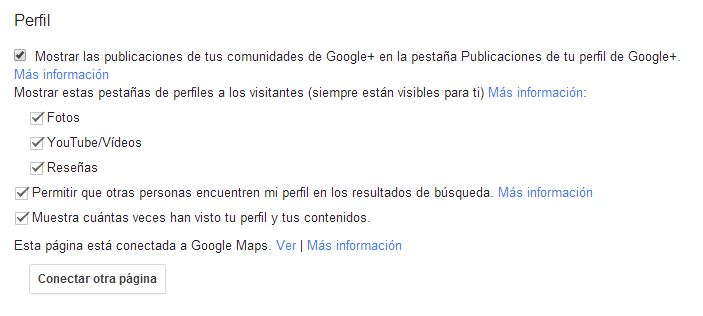
– Si se cumplen los dos requisitos anteriores nos debería aparecer el botón «Conectar otra página»
– Hacemos click en el botón y nos aparecerá la página no local, o sea creada como marca. Una vez elegida le damos acaptar.
– Nos mostrarán los cambios que se van a realizar y el resultado.
– Una vez realizada la combinación, la página con contenidos quedará asociada a Google Maps y con todas las reseñas de la página creada con Google Places, y la página de Google Places quedará como copia de seguridad, que podremos eliminar más adelante.
De esta forma ya solo tendremos una sola página, asociada a Google Maps, por lo que aparecerá en las búsquedas, y con los contenidos y las reseñas.
En este enlace se puede encontrar la información que ofrece la ayuda de Google al respecto.
Esperamos que os resulte útil esta información. Si es así, ¡compártela!
También puede interesarte
 Ventas B2B
Cierre de ventas: el guion que subió la tasa un 18%
Notas de campo sobre el guion de cierre que subió la tasa de conversión un 18% en semanas.
Prospección outbound: 40 reuniones agendadas en el trimestre
Notas de campo sobre la prospección que agendó 40 reuniones cualificadas en un trimestre.
Core Web Vitals: de rojo a verde en los tres indicadores
Notas de campo sobre la optimización que puso los tres indicadores centrales en verde.